




商品説明書ダウンロードはこちらから >
離島・一部地域は追加送料がかかる場合があります。
配送業者及び配送希望時間帯をご指定出来ません。ご了承ください。
銀行振込、コンビニ払い、ネットバンク支払いの場合は、入金確認後に発送致します。(平日15時時点で入金が確認できた場合は、確認日当日に発送致します。)
天候や運送会社の都合、その他の理由により遅延する場合は、メール等でご連絡いたします。
海外への発送は行っておりません。日本国内のみになります。
データ等の保証はできかねますので、ご了承ください。
保証対象は日本国内でご使用いただいている場合に限ります。
お客様がご不在で商品をお受け取りいただけず、弊社へ返送となってしまった場合につきましては、ご注文のキャンセル処理とさせていただきますため、ご了承ください。
尚、その場合は送料をお引きした金額でのご返金となります。
販売業者:株式会社真善美
所在地:〒369-0113 埼玉県鴻巣市下忍3852-1
電話番号:048-577-6612
電話応対時間:営業日9:00~12:00、13:00~17:00(土日祝除く)
※2024年8月30日より電話応対時間を変更いたしました。
FAX:048-577-6613
登録番号:T6-0133-0103-0799
変更のご案内
2026年4月24日発送分より、メモリに変更がございます。
DDR5 → DDR4
RTCタイマーが正常に起動しない場合について
弊社製PC「K12」および「K12C」において、RTC(リアルタイムクロック)タイマーによる自動起動が正常に動作しない事象が確認されております。
この問題はBIOSの仕様に起因しており、該当機種をご利用のお客様には、BIOSアップデートを実施いただくことで改善が見込まれます。
下記の手順に従って、BIOSのアップデートをお試しください。
BIOSアップデートデータはこちらから
この問題はBIOSの仕様に起因しており、該当機種をご利用のお客様には、BIOSアップデートを実施いただくことで改善が見込まれます。
下記の手順に従って、BIOSのアップデートをお試しください。
BIOSアップデートデータはこちらから
【BIOSアップデート手順】
- 1GB以上のUSBメモリをご用意ください。
・USBメモリはFAT32形式でフォーマットしてください。 - 提供されたBIOSアップデートデータを、USBメモリのルートディレクトリにコピーしてください。
- BIOSデータを保存したUSBメモリを、対象のPC(K12 または K12C)に挿入します。
※K12およびK12Cは共通BIOSです。 - USBキーボードを接続した状態で、PCの電源を入れ、すぐにF7キーを連打してください。
- ブートメニューが表示されたら、挿入したUSBメモリの名称を選択します。
- BIOSのアップデートが自動的に開始されます。
※アップデート中の画面イメージ
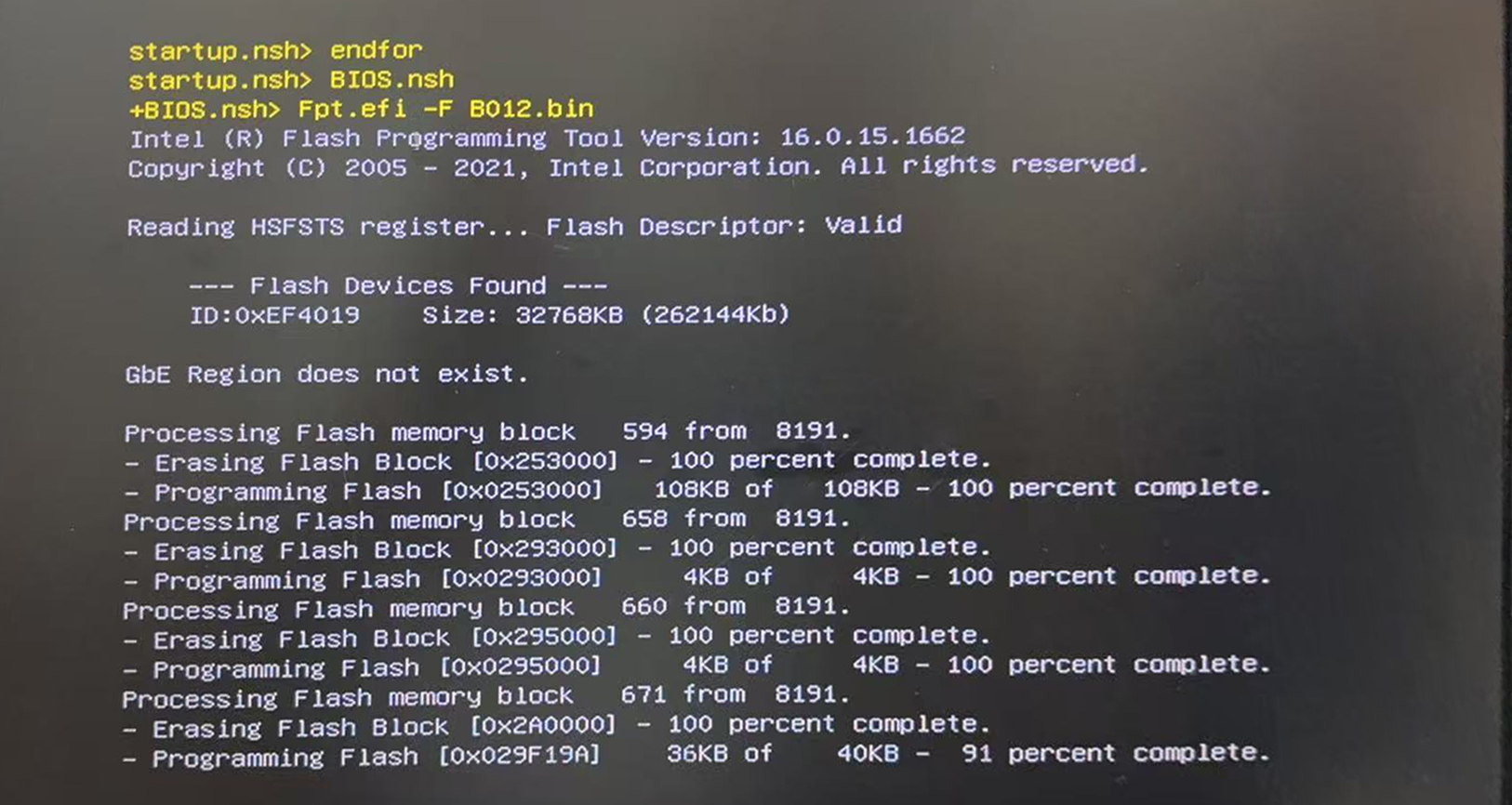
- アップデート完了後、「任意のキーを押してください」と表示されたら、キーを押して再起動してください。
⚠ この際、電源は絶対に切らないでください。 - OS起動後、一度PCをシャットダウンし、電源ケーブルを抜いてください。
- 数秒後、再度電源ケーブルを接続し、電源を投入します。これでBIOSの更新が完了します。
- その後、取扱説明書に従ってBIOS設定画面から「指定時刻自動電源オン」機能を有効にしてください。
RTCタイマーが正常に動作するようになります。
【ご注意】
- BIOS更新中や、BIOS設定画面の表示中に電源を遮断しないでください。
これにより、RTCタイマーを含む一部機能が正常に動作しなくなる可能性があります。 - ただし、OSを正常にシャットダウンした後の電源オフや電源ケーブルの取り外しは問題ありません。
商品詳細
| CPU | Intel Celeron 7305 |
| メモリ | SO-DIMM DDR4 16GB (増設不可、交換可、最大64GB) |
| ストレージ | Nvme M.2 2280 SSD 512GB (M.2 2280 空きスロット、NVMe SSD またSATA SSD)が1スロットあります 増設可、厚7mm2.5 インチHDD増設可) |
| OS | Windows 11 pro |
| 有線LAN | Intel i225 2.5GBASE-T/1000BASE-T/100BASE-TX/10BASE-T ×2ポート |
| Wi-Fi | 802.11ax Dual band 2 x 2 160MHz Wifi 6E 対応 (Intel AX210NGW ) |
| Bluetooth | Bluetooth 5.3 |
| 映像出力 | 2×HDMI 2.0 バージョン 4K 60HZ 対応 1×DP 1.4バージョン4K 60HZ 対応 1×USB Type-C (ThunderBolt4 対応、認証なし) ※Type-Cポートからの映像出力につきまして、互換性の問題によりすべてのケーブル、モニターへ対応しているわけではございませんので予めご了承下さいますようお願いいたします。 |
| オーディオ | Realtek ALC269 |
| インターフェース | HDMI 2.0 X2/DP1.4 X 1 / LAN x 2/ USB type-c x 1 / 音声出力 x 1 / 音声入力 x 1 / USB 3.0x4 / USB 2.0x2 |
| ACアダプタ | 入力 100V~240V 出力 19V/3.42A |
| 本体サイズ | 約170mm×120mm×52mm |
| 本体重量 | 約 998 g |
| 消費電力 | 15W |
| 梱包内容 | 電源アダプター、電源ケーブル、VESAブラケット、パソコン固定用ネジ、VESAブラケット用ねじ、WIFIアンテナ |
| 保障 | 1年 |
ご利用ガイド
お支払い方法
- ●PayPay
- ●クレジットカード払い
- ●Amazon Pay※Amazonアカウントへのログインが必要です。
- ●コンビニ(番号端末式)・銀行ATM・ネットバンキング
- ●銀行振込
お振込手数料はお客様にてご負担ください。 - ●代金引換
代引き決済手数料は以下のとおりとなっております。
メール便商品が含まれている場合はご利用いただけません。
商品合計金額が
10,000円未満 : 330円
10,000円以上 : 無料
配送の都合上、30万円以上の代金引換はできません。
送料について
送料無料離島・一部地域は追加送料がかかる場合があります。
配送業者及び配送希望時間帯をご指定出来ません。ご了承ください。
発送について
代金引換、クレジットカード払いの場合、営業日15時までのご注文は、当日発送致します。銀行振込、コンビニ払い、ネットバンク支払いの場合は、入金確認後に発送致します。(平日15時時点で入金が確認できた場合は、確認日当日に発送致します。)
天候や運送会社の都合、その他の理由により遅延する場合は、メール等でご連絡いたします。
海外への発送は行っておりません。日本国内のみになります。
製品保証について
保証は製品本体に限ります。データ等の保証はできかねますので、ご了承ください。
保証対象は日本国内でご使用いただいている場合に限ります。
返品・交換・キャンセルについて
- ● 返品期限・条件
不良品、誤品配送は、お取り替え致します。メールまたはお電話にてご連絡後、商品到着後10日以内に着払いにてご返送ください。
お客様のご都合による返品、交換は、商品到着後10日以内に製品未使用、未開封に限り承ります。 - ● 返品送料
お客様都合の返品の場合は、往復分の送料はお客様ご負担とさせていただきます。不良品交換、誤品配送交換は弊社で負担致します。 - ● 不良品
万一不具合等がございましたら、当店へご連絡ください。
不具合内容によっても対応は異なりますが、ハード的な破損や故障の場合は、本体交換やパーツ交換等の対応になります。
お客様がご不在で商品をお受け取りいただけず、弊社へ返送となってしまった場合につきましては、ご注文のキャンセル処理とさせていただきますため、ご了承ください。
尚、その場合は送料をお引きした金額でのご返金となります。
免責事項
- ●製品の仕様は予告なく変更することがございますため、予めご承知ください。
- ●販売価格が人為的ミス、プログラム的ミスにより誤った価格で表示された商品をご注文頂いた場合、弊社よりお客様に正規価格をご連絡させて頂いた上、ご購入の意思をご確認させていただきます。
- ●商品相違・不良品等や、在庫不足延着等によって発生いたしました、二次的損害等の補償は致しかねます。
- ●本サイトに記載された情報が正確であるように細心の注意を払っておりますが、寸法、説明等に誤解を生みやすい記載や誤植を含む可能性があります。このような場合に生じたいかなる損害に関しても当社は責任を負いません。
- ●万が一商品不具合によるご注文のキャンセル・製品の交換が生じた場合、製品のご返送時にはお客様にて梱包をしていただく必要がございます。弊社でのお客様の元での梱包作業はお受け出来かねます。
また、お送りさせていただく代替製品につきましては、未組立でのお届けとなります。組立をした状態でのお届けは出来かねます。
お問い合せ
ショップ名:BBESTSHOP販売業者:株式会社真善美
所在地:〒369-0113 埼玉県鴻巣市下忍3852-1
電話番号:048-577-6612
電話応対時間:営業日9:00~12:00、13:00~17:00(土日祝除く)
※2024年8月30日より電話応対時間を変更いたしました。
FAX:048-577-6613
登録番号:T6-0133-0103-0799

商品カテゴリ
おすすめ情報発信中!





お気に入り
営業日カレンダー
- ■今日
- ■店休日
- ■祝日
営業時間:平日9:00~18:00
土日祝日休み
(他、夏期・冬期休業あり)

